
E-mail opvolgen in Outlook bekijken en beheren
Met Opvolgen kun je eenvoudig e-mail opvolgen in Outlook wanneer er nog een actie nodig is of wanneer je op een antwoord wacht. Vanuit Outlook voeg je direct een opvolging aan een bericht toe en bepaal je wanneer OAS het opnieuw onder je aandacht moet brengen.
OAS maakt onderscheid tussen Actie bij mij en Wacht op antwoord. Zo zie je in één overzicht welke berichten nog actie van jezelf vragen en bij welke berichten je op een reactie van iemand anders wacht.
Naast een opvolgdatum kun je optioneel een deadline instellen. De opvolgdatum bepaalt wanneer het bericht aandacht nodig heeft, terwijl de deadline aangeeft wanneer iets daadwerkelijk uiterlijk afgerond of aangeleverd moet zijn.
Vanuit het OAS Dashboard kun je alle openstaande opvolgingen bekijken en beheren. OAS kan daarnaast herkennen wanneer op een bericht waarvoor je op antwoord wacht een reactie binnenkomt.
Op deze pagina
- Een opvolging maken
- Actie bij mij en Wacht op antwoord
- Werken met een deadline
- Opvolgingen bekijken en beheren
- Antwoorden automatisch herkennen
Een opvolging maken
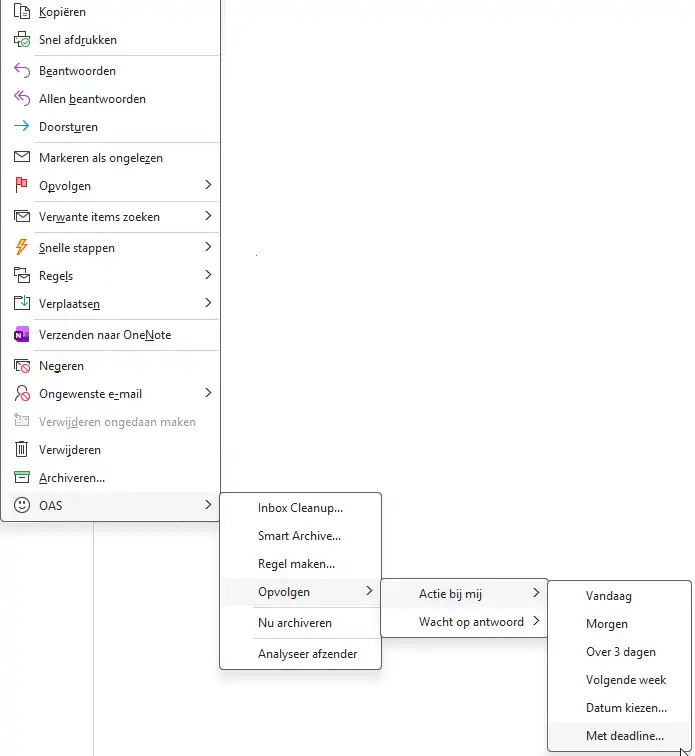
Een opvolging maak je rechtstreeks vanuit een e-mail in Outlook. Klik met de rechtermuisknop op het bericht en kies OAS → Opvolgen. Vervolgens bepaal je eerst welk soort opvolging je wilt maken: Actie bij mij of Wacht op antwoord.
Daarna kies je wanneer je de e-mail opnieuw onder de aandacht wilt krijgen. Je kunt snel kiezen voor Vandaag, Morgen, Over 3 dagen of Volgende week. Met Datum kiezen… kun je zelf een andere opvolgdatum selecteren.
Heeft de e-mail daarnaast een echte einddatum waarop iets uiterlijk moet zijn afgehandeld of aangeleverd, dan kies je Met deadline…. Hiermee kun je naast de opvolgdatum ook een afzonderlijke deadline met datum en tijd vastleggen.
De gemaakte opvolging verschijnt automatisch in het onderdeel Opvolgen van het OAS Dashboard. Vanuit daar kun je de openstaande opvolging verder bekijken en beheren.
Actie bij mij en Wacht op antwoord
Bij het maken van een opvolging kies je tussen Actie bij mij en Wacht op antwoord. Hiermee geef je aan waarom een e-mail later opnieuw je aandacht nodig heeft.
Kies Actie bij mij wanneer je zelf nog iets met de e-mail moet doen. Denk bijvoorbeeld aan het beantwoorden van een bericht, het voorbereiden van een offerte, het aanleveren van informatie of een andere taak die nog door jou moet worden uitgevoerd. De gekozen opvolgdatum bepaalt wanneer deze actie in OAS aandacht nodig heeft.
Gebruik Wacht op antwoord wanneer je zelf al actie hebt ondernomen en nu op een reactie van iemand anders wacht. Bijvoorbeeld nadat je een vraag hebt gesteld, informatie hebt opgevraagd of een voorstel hebt verstuurd.
OAS houdt beide soorten opvolging afzonderlijk bij. Bij Wacht op antwoord kan OAS bovendien herkennen wanneer er een antwoord op het betreffende bericht binnenkomt. Hierdoor kun je eenvoudig zien welke zaken nog op een reactie wachten en welke opvolgingen inmiddels zijn beantwoord.
Je kunt een opvolging later vanuit het OAS Dashboard openen, uitstellen, afronden of annuleren.
Werken met een deadline
Een deadline is iets anders dan de normale opvolgdatum. De opvolgdatum bepaalt wanneer OAS een e-mail opnieuw onder je aandacht brengt. Een deadline geeft aan wanneer de bijbehorende actie daadwerkelijk uiterlijk moet zijn afgerond of aangeleverd.
Een deadline is optioneel. Voor gewone opvolgingen hoef je er dus geen in te stellen. Gebruik een deadline bijvoorbeeld wanneer een offerte vóór een bepaald tijdstip moet worden ingediend, informatie uiterlijk op een bepaalde datum moet worden aangeleverd of wanneer een andere vaste einddatum geldt.
Bij het maken van de opvolging kies je Met deadline…. Je stelt vervolgens zowel de opvolgdatum als de datum en het exacte tijdstip van de deadline in. Hierdoor kun je OAS de e-mail al eerder onder je aandacht laten brengen, terwijl de werkelijke einddatum apart bewaard blijft.
In het OAS Dashboard worden Opvolgdatum en Deadline daarom afzonderlijk weergegeven. Een naderende deadline wordt herkenbaar getoond, bijvoorbeeld als Morgen 12:57. Zodra het ingestelde tijdstip is verstreken, verandert dit in Deadline verstreken.
De deadline verandert de normale opvolgstatus niet. De statussen Gepland, Actief en Te laat worden bepaald door de opvolgdatum. De deadline is aanvullende informatie waarmee je direct kunt zien hoeveel tijd er nog beschikbaar is om de betreffende actie af te ronden.
Opvolgingen bekijken en beheren
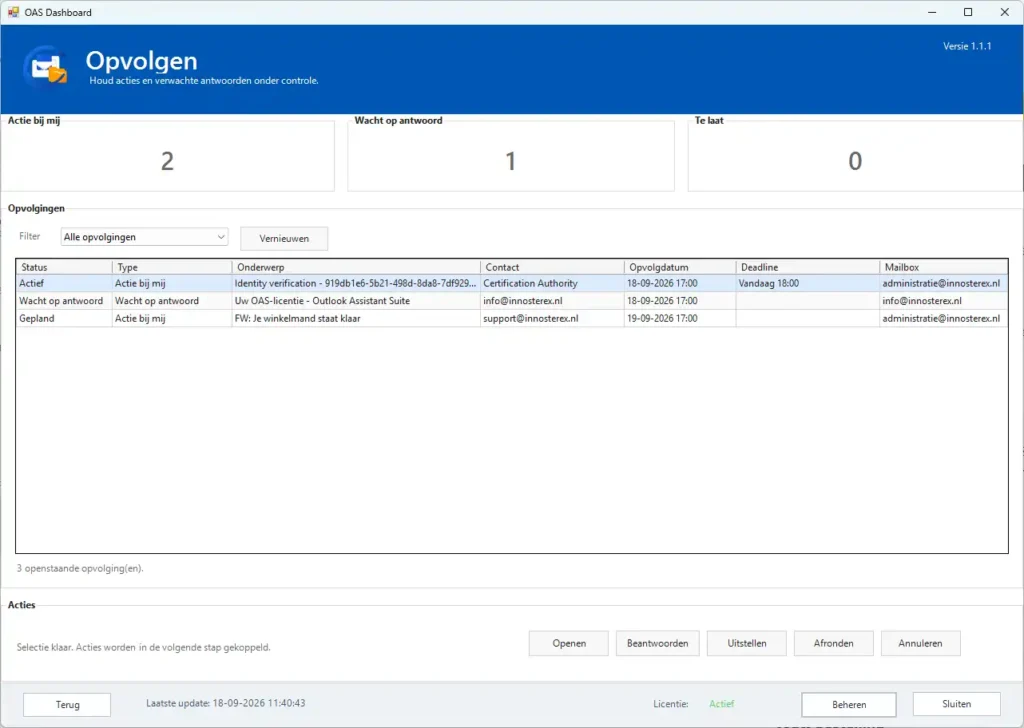
Via Opvolgen in het OAS Dashboard krijg je een centraal overzicht van alle openstaande opvolgingen. Bovenaan zie je direct hoeveel opvolgingen onder Actie bij mij en Wacht op antwoord vallen en hoeveel opvolgingen inmiddels Te laat zijn.
In het overzicht zie je per opvolging de status, het type, onderwerp, de contactpersoon of afzender, de opvolgdatum, een eventuele deadline en de bijbehorende mailbox. Met het filter boven het overzicht kun je bepalen welke opvolgingen je wilt bekijken. Het overzicht maakt e-mail opvolgen in Outlook eenvoudig, omdat je vanuit één scherm ziet welke acties nog openstaan en op welke berichten je nog een antwoord verwacht.
De status maakt direct duidelijk waar een opvolging zich bevindt. Gepland betekent dat de opvolgdatum nog niet is bereikt. Zodra een opvolging aandacht nodig heeft, wordt deze actief. Is de opvolgdatum verstreken zonder dat de opvolging is afgerond, dan wordt deze als Te laat weergegeven.
Selecteer een opvolging om de beschikbare acties onderaan het scherm te gebruiken. Met Openen open je het oorspronkelijke bericht in Outlook en met Beantwoorden kun je direct een antwoord opstellen. Uitstellen verplaatst de opvolging naar een later moment. Wanneer de actie is afgehandeld kies je Afronden. Met Annuleren verwijder je een opvolging die niet langer nodig is.
Met Vernieuwen werk je het overzicht direct bij, bijvoorbeeld nadat er in Outlook iets aan een bericht of opvolging is veranderd.
Antwoorden automatisch herkennen
Bij een opvolging van het type Wacht op antwoord houdt OAS in de gaten of er een reactie op het betreffende e-mailbericht binnenkomt. Hiervoor hoef je Outlook niet handmatig te controleren of zelf bij te houden welke berichten inmiddels zijn beantwoord.
Wanneer Outlook actief is en een nieuw bericht binnenkomt, controleert OAS of dit antwoord hoort bij een openstaande opvolging. Wordt een bijbehorende reactie herkend, dan verwerkt OAS dit automatisch in de opvolging.
Hierdoor blijft het overzicht Wacht op antwoord actueel en kun je je vooral richten op berichten waarop nog daadwerkelijk een reactie ontbreekt.
De automatische herkenning werkt op de achtergrond. Je hoeft hiervoor geen aparte regel te maken of per opvolging een extra instelling te activeren.
Klaar om OAS te gebruiken?
Installeer OAS Outlook Assistant Suite en organiseer je Outlook automatisch met slimme regels, archivering en opvolging — rechtstreeks vanuit Microsoft Outlook.