
Inbox Cleanup
Met OAS kun je je Outlook inbox opschonen door terugkerende e-mail snel en overzichtelijk te verwerken. In plaats van steeds dezelfde berichten handmatig te verplaatsen, kan OAS dit voor je doen op basis van regels die je zelf bepaalt.
Je kunt Inbox Cleanup gebruiken voor e-mail die al in je mailbox staat én voor nieuwe berichten die binnenkomen terwijl Outlook actief is. Denk bijvoorbeeld aan nieuwsbrieven, facturen, meldingen of andere berichten die je telkens op dezelfde manier wilt verwerken. OAS herkent deze berichten aan de hand van je regels en voert vervolgens de ingestelde actie uit.
Je houdt daarbij zelf de controle. Regels kun je eerst testen voordat je ze gebruikt en je bepaalt zelf welke regels actief zijn. Wil je een keer handmatig opruimen, dan kan dat ook. OAS is bedoeld om terugkerend werk uit handen te nemen, zonder dat je de controle over je mailbox verliest.

Op deze pagina
- Inbox Cleanup gebruiken
- Regels maken en testen
- Automatisch nieuwe e-mail verwerken
- Analyseren van je mailbox
- Resultaten en controle
Outlook inbox opschonen met Inbox Cleanup
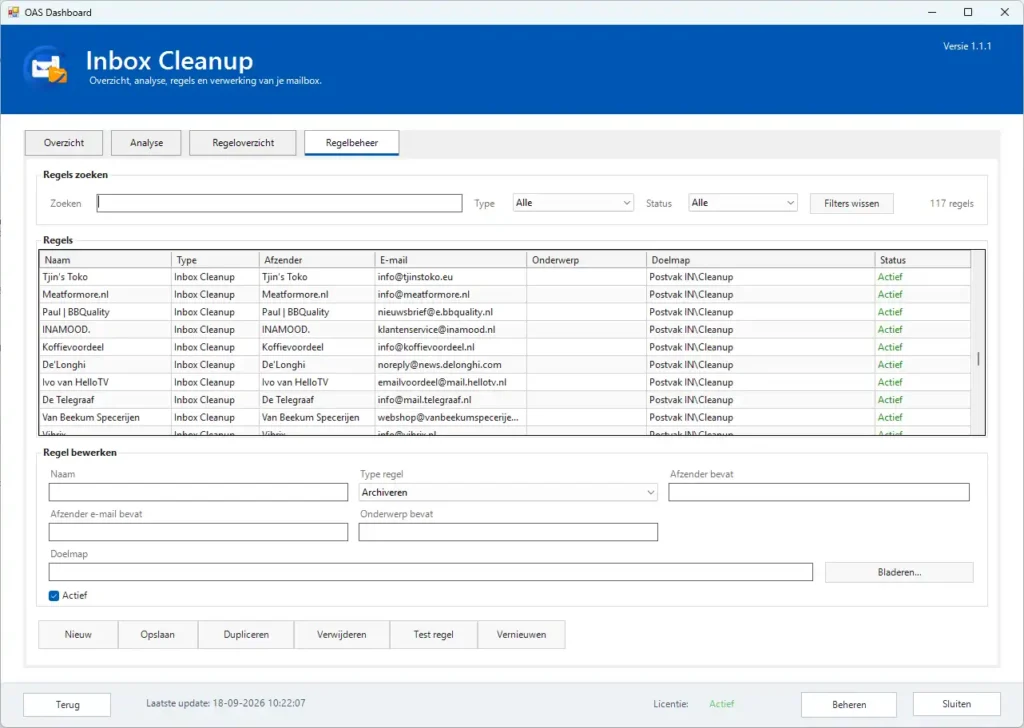
Inbox Cleanup werkt met regels die bepalen welke e-mail OAS moet herkennen en wat ermee moet gebeuren. Deze regels beheer je vanuit Regelbeheer. Hier zie je alle bestaande regels en kun je nieuwe regels maken, bestaande regels aanpassen of regels tijdelijk uitschakelen.
Boven in het overzicht kun je zoeken en filteren op type en status. Dit is vooral handig wanneer je na verloop van tijd meerdere regels hebt aangemaakt. Selecteer een regel om onder het overzicht direct de instellingen ervan te bekijken of te wijzigen.
Een regel kan bijvoorbeeld controleren op de afzender, het e-mailadres of het onderwerp van een bericht. Vervolgens bepaal je wat OAS met de gevonden e-mail moet doen en naar welke Outlook-map het bericht moet worden verplaatst.
Voordat je een regel gebruikt, kun je deze met Test regel controleren. OAS laat dan zien welke berichten aan de ingestelde voorwaarden voldoen, zonder de regel meteen op je mailbox toe te passen. Zo kun je eerst controleren of de regel doet wat je verwacht.
Met Nieuw, Opslaan, Dupliceren en Verwijderen beheer je je regels. Via Actief bepaal je of een regel daadwerkelijk door Inbox Cleanup mag worden gebruikt.
Daarna is het principe eenvoudig: jij bepaalt de regels, Inbox Cleanup voert ze uit.
Regels maken en testen

Een Inbox Cleanup-regel kun je op twee manieren maken. Je kunt in Regelbeheer op Nieuw klikken en de regel zelf invullen, maar meestal is het sneller om een bestaande e-mail als uitgangspunt te gebruiken.
Klik daarvoor met de rechtermuisknop op een bericht in Outlook en kies OAS → Nieuwe regel. OAS neemt gegevens uit het geselecteerde bericht over en opent de nieuwe regel in Regelbeheer. Je hoeft daardoor bijvoorbeeld de afzender of het e-mailadres niet zelf over te typen.
Geef de regel een herkenbare naam en bepaal vervolgens waarop OAS het bericht moet herkennen. Je kunt hiervoor onder andere de afzender, het e-mailadres en het onderwerp gebruiken. Daarna kies je de doelmap waarin de gevonden berichten moeten worden geplaatst.
Je hoeft een nieuwe of gewijzigde regel niet meteen op je mailbox los te laten. Klik eerst op Test regel. OAS controleert dan welke berichten aan de voorwaarden voldoen, zodat je vooraf kunt zien of de regel doet wat je verwacht. Pas de regel zo nodig aan en test hem opnieuw.
Ben je tevreden met het resultaat, sla de regel dan op en zorg dat Actief is ingeschakeld. Vanaf dat moment wordt de regel door OAS uitgevoerd en e-mails die aan de regel voldoen verwerkt.
Tip: maak een regel niet specifieker dan nodig. Als alle berichten van een bepaalde afzender hetzelfde mogen worden verwerkt, is alleen de afzender vaak voldoende. Gebruik bijvoorbeeld het onderwerp wanneer verschillende soorten berichten van dezelfde afzender juist verschillend moeten worden verwerkt.
Automatisch nieuwe e-mail verwerken
Inbox Cleanup kan nieuwe e-mail automatisch verwerken zodra deze in Outlook binnenkomt. Hiervoor gebruikt OAS de actieve Inbox Cleanup-regels die je zelf hebt ingesteld.
Wanneer Outlook actief is en een nieuw bericht binnenkomt, controleert OAS of het bericht aan een van je regels voldoet. Is dat het geval, dan wordt de ingestelde actie automatisch uitgevoerd. Je hoeft Inbox Cleanup hiervoor niet iedere keer handmatig te starten.
Je bepaalt zelf welke regels hiervoor worden gebruikt. Alleen regels die als Actief zijn ingesteld, kunnen automatisch worden toegepast. Wil je een regel tijdelijk niet gebruiken, dan kun je deze uitschakelen zonder hem te verwijderen.
Nieuwe regels kun je eerst testen voordat je ze activeert. Zo kun je controleren welke e-mail door de regel wordt herkend voordat OAS nieuwe berichten automatisch volgens die regel gaat verwerken.
Belangrijk: automatische verwerking vindt plaats wanneer Outlook actief is. OAS is een Outlook-invoegtoepassing en verwerkt geen nieuwe e-mail wanneer Outlook niet actief is.
Analyseren van je mailbox

Met Analyse kun je bekijken welke terugkerende e-mail zich nog in je Inbox bevindt. OAS groepeert berichten onder andere op afzender en laat zien hoe vaak deze voorkomen. Zo kun je snel ontdekken voor welke e-mail het zinvol is om een nieuwe Inbox Cleanup-regel te maken.
Je kunt zoeken in de resultaten en bepalen hoeveel berichten minimaal aanwezig moeten zijn voordat een afzender in het overzicht verschijnt. Ook kun je ervoor kiezen alleen e-mail te tonen waarvoor nog geen Cleanup-regel bestaat.
Vanuit het overzicht kun je direct een regel maken voor een gevonden afzender. Wil je meerdere gevonden afzenders op dezelfde manier verwerken, dan kun je deze selecteren en hiervoor in één keer regels aanmaken.
Analyse verandert zelf niets aan je e-mail. Het is bedoeld om inzicht te krijgen in wat er nog in je Inbox staat en om van daaruit nieuwe regels te maken.
Resultaten en controle
Op het tabblad Overzicht zie je wat Inbox Cleanup heeft gedaan en of de automatische verwerking goed verloopt. De tellers bovenaan geven direct inzicht in het aantal actieve regels, hoeveel berichten vandaag en deze maand zijn verwerkt en of er fouten zijn opgetreden.
Onder Inbox Cleanup status zie je de belangrijkste instellingen en de status van de automatische verwerking. Ook wordt weergegeven wanneer Inbox Cleanup voor het laatst actief is geweest.
Bij Recente activiteit vind je de laatst verwerkte berichten terug. Hierdoor kun je eenvoudig controleren of Inbox Cleanup actief is en welke e-mail onlangs door OAS is verwerkt.
Je hoeft dit overzicht niet voortdurend te controleren. Inbox Cleanup werkt op de achtergrond terwijl Outlook actief is. Het overzicht is vooral bedoeld om achteraf snel te kunnen zien of alles naar verwachting verloopt.
Treden er fouten op, dan wordt dit eveneens in het overzicht zichtbaar. Voor uitgebreidere technische informatie kun je de Logging van OAS raadplegen.
Klaar om OAS te gebruiken?
Installeer OAS Outlook Assistant Suite en organiseer je Outlook automatisch met slimme regels, archivering en opvolging — rechtstreeks vanuit Microsoft Outlook.