
E-mail archiveren in Outlook met OAS
Met OAS kun je e-mail archiveren in Outlook en belangrijke berichten overzichtelijk buiten je dagelijkse mailbox bewaren, zonder dat je zelf steeds hoeft te bepalen waar ze terecht moeten komen.
OAS helpt je bij het archiveren door te herkennen welke berichten bij elkaar horen en waar e-mail het beste kan worden opgeslagen. Naarmate je Slim Archiveren gebruikt, kan OAS leren van de keuzes die je maakt. Hierdoor wordt het archiveren steeds eenvoudiger en hoef je minder vaak zelf een bestemming te selecteren.
Je houdt daarbij altijd zelf de controle. Je kunt een voorgestelde archieflocatie gebruiken, een andere locatie kiezen of zelf bepalen hoe een bericht wordt gearchiveerd.
In deze handleiding lees je hoe Slim Archiveren werkt, hoe je e-mail archiveert en hoe OAS je helpt om een overzichtelijk en bruikbaar e-mailarchief op te bouwen.

Op deze pagina
- Slim Archiveren gebruiken
- Een e-mail archiveren
- Archieflocaties en mappen
- Vergelijken en herstellen
- Zoeken in en betantwoorden vanuit een archief
- Archief en historie controleren
Slim Archiveren gebruiken
Inbox Cleanup werkt met regels die bepalen welke e-mail OAS moet herkennen en wat ermee moet gebeuren. Deze regels beheer je vanuit Regelbeheer. Hier zie je alle bestaande regels en kun je nieuwe regels maken, bestaande regels aanpassen of regels tijdelijk uitschakelen.
Boven in het overzicht kun je zoeken en filteren op type en status. Dit is vooral handig wanneer je na verloop van tijd meerdere regels hebt aangemaakt. Selecteer een regel om onder het overzicht direct de instellingen ervan te bekijken of te wijzigen.
Een regel kan bijvoorbeeld controleren op de afzender, het e-mailadres of het onderwerp van een bericht. Vervolgens bepaal je wat OAS met de gevonden e-mail moet doen en naar welke Outlook-map het bericht moet worden verplaatst.
Voordat je een regel gebruikt, kun je deze met Test regel controleren. OAS laat dan zien welke berichten aan de ingestelde voorwaarden voldoen, zonder de regel meteen op je mailbox toe te passen. Zo kun je eerst controleren of de regel doet wat je verwacht.
Met Nieuw, Opslaan, Dupliceren en Verwijderen beheer je je regels. Via Actief bepaal je of een regel daadwerkelijk door Inbox Cleanup mag worden gebruikt.
Daarna is het principe eenvoudig: jij bepaalt de regels, Inbox Cleanup voert ze uit.
E-mail archiveren in Outlook

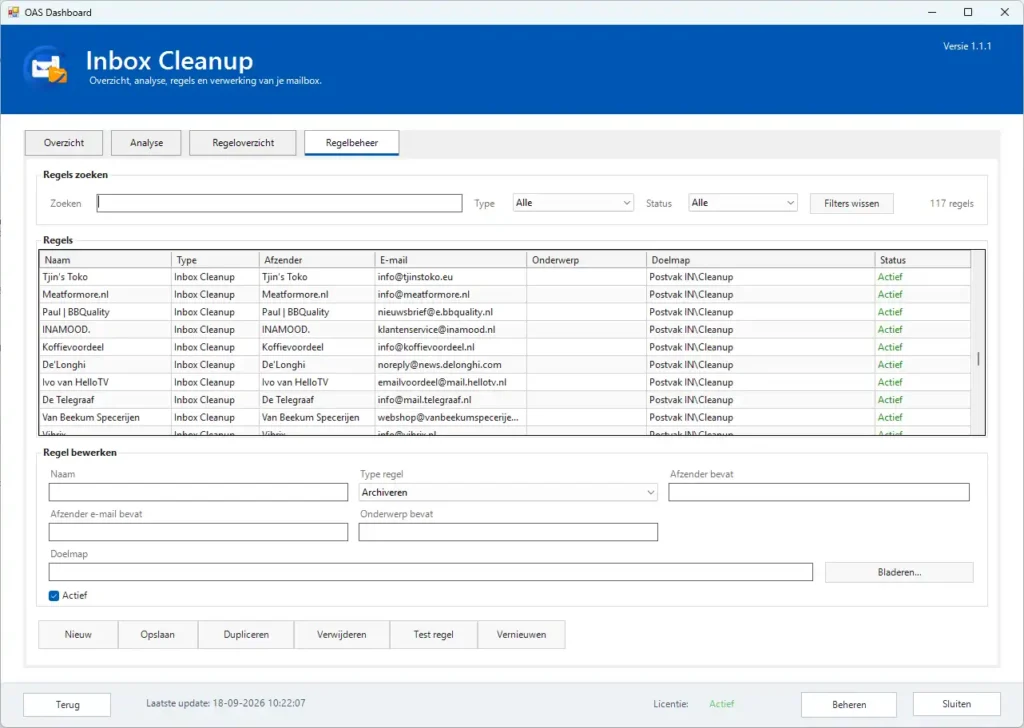
Een archiefregel kun je rechtstreeks maken vanuit een e-mail in Outlook. Klik met de rechtermuisknop op een bericht waarvoor je een regel wilt maken en kies OAS → Regel maken…. OAS opent vervolgens Regelbeheer en gebruikt de gegevens van de geselecteerde e-mail als uitgangspunt voor de nieuwe regel.
In Regelbeheer kun je bepalen op welke berichten de regel van toepassing is. Hiervoor kun je onder andere de afzender, het e-mailadres en het onderwerp gebruiken. Je hoeft niet alle velden te gebruiken; kies alleen de kenmerken die nodig zijn om de juiste e-mails te herkennen.
Kies bij Type regel voor Archiveren. Vervolgens geef je bij Doelmap aan in welke map binnen het archief deze e-mails moeten worden opgeslagen. Met Bladeren… kun je de gewenste archiefmap selecteren.
Met Test regel kun je eerst controleren welke e-mails door de ingestelde voorwaarden worden herkend. Ben je tevreden met de regel, dan kies je Opslaan. De archiefregel is daarna actief en wordt ook weergegeven in het regeloverzicht.
Archieflocaties en mappen

De locatie waar OAS de e-mailarchieven bewaart, stel je in via Configuratie → e-Mail Archief. Bij e-Mail archieflocatie zie je de hoofdmap waarin OAS de archieven opslaat. Met Bladeren… kun je een andere locatie kiezen. Via Open archieflocatie open je de ingestelde map rechtstreeks in Windows Verkenner.
Binnen deze archieflocatie houdt OAS de opgeslagen e-mail overzichtelijk gescheiden. Bij het maken van periodearchieven worden hiervoor submappen gebruikt, waarbij de indeling begint met het jaar en vervolgens, afhankelijk van het gekozen type archief, verder wordt verdeeld naar kwartaal of maand. Zo blijft ook een archief dat over meerdere jaren groeit overzichtelijk opgebouwd.
Op hetzelfde scherm kun je Automatisch e-Mail archief inschakelen. Hiermee kan OAS het archiveren volgens een ingestelde frequentie en tijd automatisch uitvoeren zolang Outlook actief is. Wil je zelf bepalen wanneer een periode wordt gearchiveerd, dan laat je deze optie uitgeschakeld en maak je het archief handmatig vanuit Archiveren.
Na het wijzigen van de instellingen kies je Opslaan om de nieuwe configuratie te bewaren.
Vergelijken en herstellen
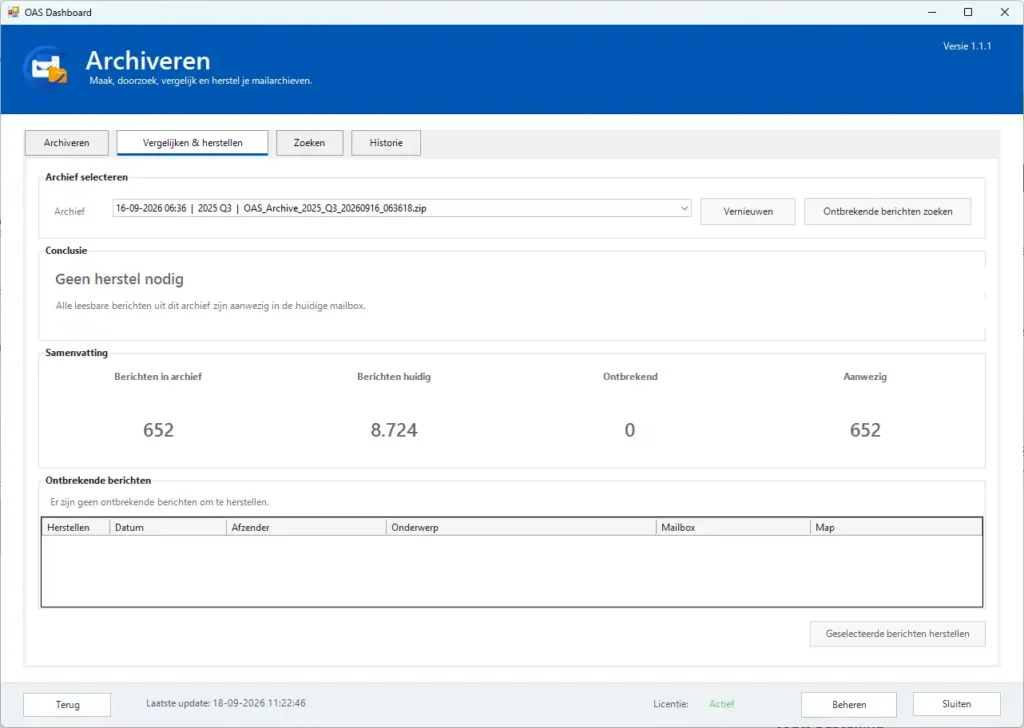
Via Vergelijken & herstellen kun je een eerder gemaakt archief vergelijken met de huidige inhoud van je mailbox. Dit is bijvoorbeeld handig wanneer berichten per ongeluk zijn verwijderd of wanneer je wilt controleren of e-mail uit een archief nog in Outlook aanwezig is.
Selecteer bovenaan het archief dat je wilt controleren en kies Ontbrekende berichten zoeken. OAS vergelijkt vervolgens de leesbare berichten uit het geselecteerde archief met de huidige mailbox.
Na de controle toont OAS een duidelijke samenvatting. Je ziet hoeveel berichten in het archief staan, hoeveel berichten momenteel in de mailbox aanwezig zijn en hoeveel daarvan ontbreken of aanwezig zijn. Bovenaan wordt direct de conclusie van de vergelijking weergegeven.
Wanneer er geen berichten ontbreken, geeft OAS aan dat geen herstel nodig is. Zijn er wel ontbrekende berichten gevonden, dan worden deze onder Ontbrekende berichten weergegeven. Je kunt vervolgens zelf bepalen welke berichten je wilt terugzetten en deze met Geselecteerde berichten herstellen naar Outlook herstellen.
OAS voert het herstel dus niet automatisch uit. Je kunt eerst de vergelijking en de gevonden verschillen controleren voordat je bepaalt welke e-mails daadwerkelijk moeten worden teruggezet.
Zoeken in en beantwoorden vanuit een archief

Via het tabblad Zoeken kun je berichten terugvinden in eerder gemaakte OAS-archieven. Selecteer bovenaan eerst het archief waarin je wilt zoeken. Daarna kun je de zoekopdracht verfijnen met onder andere afzender, onderwerp, een datumbereik, mailbox en map. Je hoeft niet alle velden in te vullen; gebruik alleen de filters die nodig zijn om het gewenste bericht terug te vinden.
Klik op Zoeken om de zoekopdracht uit te voeren. De gevonden berichten verschijnen onder Zoekresultaten. Hier zie je onder andere de datum, afzender, het onderwerp en de oorspronkelijke mailbox en map van ieder bericht.
Selecteer een bericht en kies Bekijken om de inhoud te openen. Met Beantwoorden kun je rechtstreeks vanuit een gevonden archiefbericht een antwoord maken. OAS opent hiervoor een nieuw Outlook-antwoord, zodat je op een oudere gearchiveerde e-mail kunt reageren zonder het bericht eerst terug te hoeven zetten in je mailbox.
Wil je een gearchiveerd bericht daadwerkelijk terugplaatsen, dan kun je het gewenste bericht aanvinken en Geselecteerde berichten herstellen gebruiken. Daarmee blijft zoeken en beantwoorden gescheiden van herstellen: voor alleen raadplegen of reageren hoef je het oorspronkelijke bericht niet terug te zetten.
Archief en historie controleren

Via het tabblad Historie krijg je een overzicht van de archieven die OAS op de ingestelde archieflocatie heeft gevonden. Zo kun je eenvoudig controleren welke archieven zijn gemaakt en of het archiveren succesvol is voltooid.
In Archiefhistorie toont OAS per archief onder andere de datum, periode, het type archief, de grootte, het aantal opgeslagen berichten en de status. Selecteer je een archief in het overzicht, dan worden rechts de bijbehorende details weergegeven.
Bij Status kun je controleren of het archief correct is aangemaakt. Een groen vinkje met Voltooid geeft aan dat het archiveren succesvol is afgerond.
Met Archief openen kun je het geselecteerde archief rechtstreeks openen. Wil je de volledige opslaglocatie bekijken, dan gebruik je Map openen. Met Vernieuwen laat je OAS de archieflocatie opnieuw controleren en wordt het overzicht bijgewerkt.
Klaar om OAS te gebruiken?
Installeer OAS Outlook Assistant Suite en organiseer je Outlook automatisch met slimme regels, archivering en opvolging — rechtstreeks vanuit Microsoft Outlook.