
OAS installeren in een paar stappen
OAS installeren duurt meestal minder dan vijf minuten. In deze handleiding laten we stap voor stap zien hoe je Outlook Assistant Suite veilig installeert, hoe de Outlook-invoegtoepassing wordt toegevoegd en hoe je controleert dat de software afkomstig is van Innosterex.
De installatie bestaat uit twee onderdelen:
- OAS wordt op Windows geïnstalleerd.
- Daarna wordt de OAS Outlook-invoegtoepassing toegevoegd aan Microsoft Outlook.
Tijdens de installatie kan Windows of Microsoft Office een beveiligingsmelding tonen. Dat is normaal en wordt hieronder uitgelegd.
1. Kies de taal en start de installatie
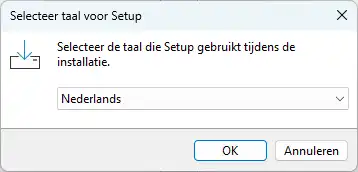
Na het openen van het installatiebestand kies je eerst de taal waarin je de installatie wilt uitvoeren. Standaard is Nederlands geselecteerd. Engels is de andere optie op dit moment.
Gebruik altijd het installatiebestand dat je hebt gedownload vanaf de officiële OAS-website.
2. Kies de installatiemap
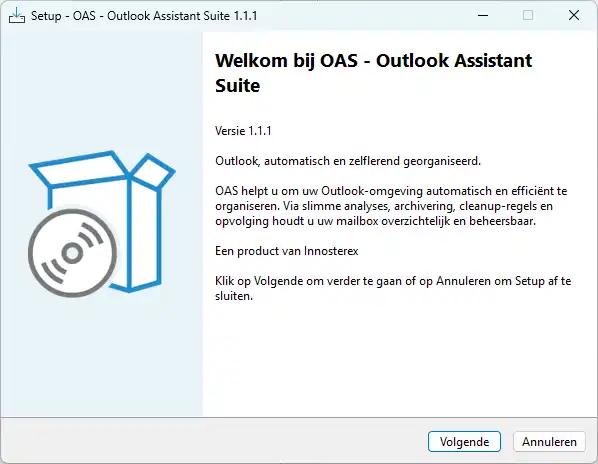

Daarna verschijnt het welkomstscherm van OAS. Controleer of OAS – Outlook Assistant Suite en het juiste versienummer worden weergegeven en klik op Volgende. OAS stelt automatisch een geschikte installatiemap voor. Voor normaal gebruik hoef je deze locatie niet te wijzigen.
Klik op Volgende en controleer het overzicht.
3. Installeer de OAS-invoegtoepassing voor Outlook

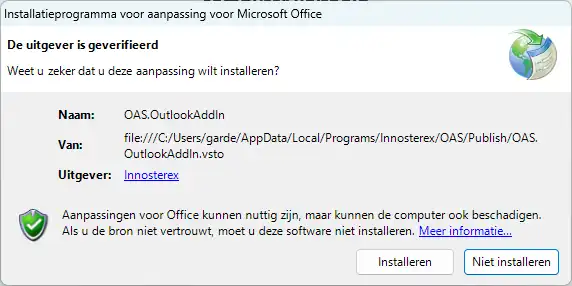
Klik op Installeren om OAS op je computer te installeren. Zodra deze installatie is voltooid, wordt automatisch de installatie van de OAS-invoegtoepassing voor Microsoft Outlook gestart.
Controleer in het Microsoft Office-venster of Innosterex als geverifieerde uitgever wordt weergegeven en klik daarna op Installeren.
Microsoft Office voegt de OAS-invoegtoepassing vervolgens toe aan Outlook.
4. Controleer de digitale ondertekening
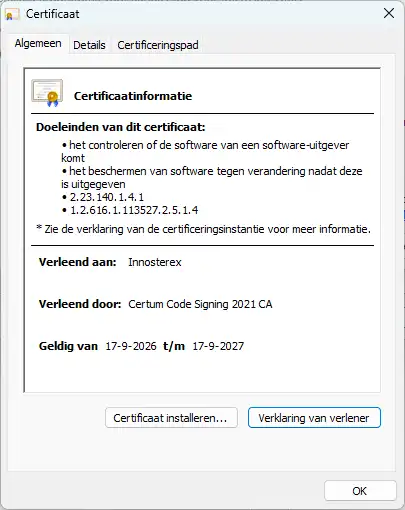

De OAS-installatie en de Outlook-invoegtoepassing zijn digitaal ondertekend door Innosterex. Hierdoor kunnen Windows en Microsoft Office controleren van welke uitgever de software afkomstig is en of de ondertekende bestanden na ondertekening zijn gewijzigd.
Tijdens de installatie kun je de certificaatinformatie bekijken. Controleer daarbij of het certificaat is verleend aan Innosterex
Zodra Microsoft Office meldt dat de OAS-invoegtoepassing is geïnstalleerd, kun je het venster sluiten.
OAS starten in Outlook
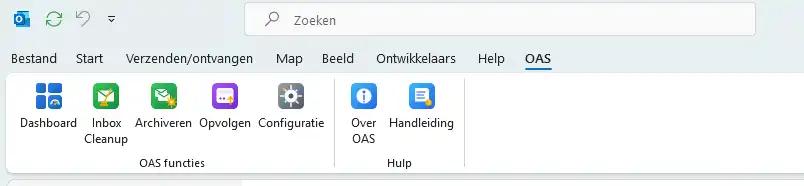
Start Microsoft Outlook nadat de installatie is voltooid. In het Outlook-lint verschijnt het nieuwe tabblad OAS.
Vanuit dit tabblad heb je direct toegang tot Dashboard, Inbox Cleanup, Archiveren, Opvolgen en Configuratie. Ook vind je hier informatie over OAS en de handleiding.
Zie je het tabblad OAS niet direct? Sluit Outlook dan volledig af en start Outlook opnieuw.
Bij de eerste start kun je OAS configureren en begint de gratis proefperiode. Daarna kun je direct met OAS aan de slag.
Klaar om OAS te gebruiken?
Installeer OAS Outlook Assistant Suite en organiseer je Outlook automatisch met slimme regels, archivering en opvolging — rechtstreeks vanuit Microsoft Outlook.