E-mail opvolgen in Outlook: zo vergeet je nooit meer een antwoord
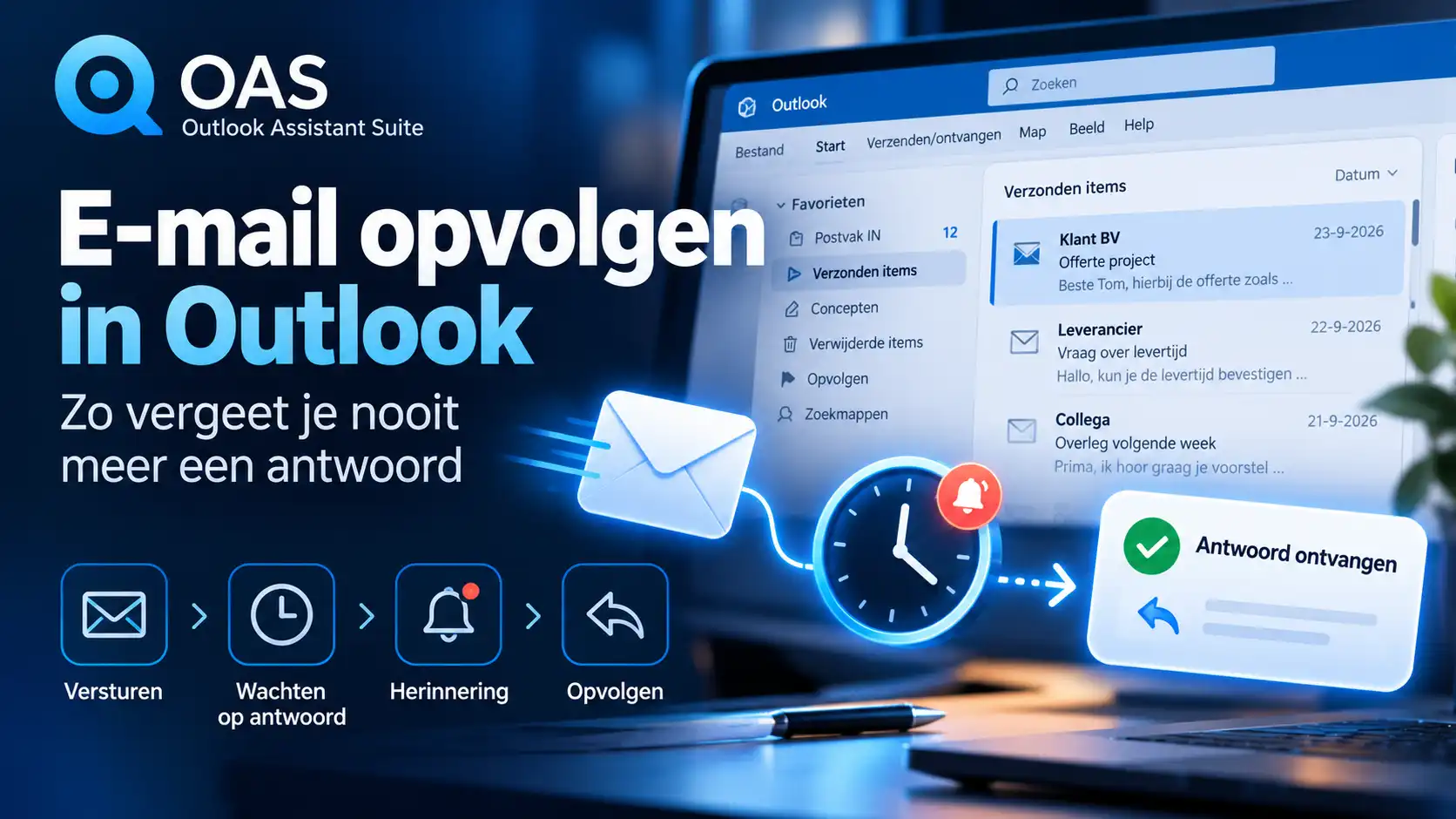
E-mail opvolgen in Outlook wordt belangrijk zodra je een bericht naar een klant, leverancier of collega stuurt en nog een antwoord verwacht.Een paar dagen later heb je tientallen nieuwe berichten ontvangen en verdwijnt die verzonden e-mail uit beeld. Pas wanneer je de informatie opnieuw nodig hebt, realiseer je je dat er nooit een antwoord is gekomen.
Voor veel Outlook-gebruikers is niet het versturen van e-mail het probleem, maar het opvolgen van e-mail waarop nog een reactie wordt verwacht.
Microsoft Outlook beschikt over verschillende mogelijkheden om berichten te markeren en herinneringen in te stellen. Toch kan het bij een volle mailbox lastig worden om overzicht te houden: op welke berichten wacht je nog op antwoord, welke e-mails moet je zelf nog behandelen en welke zaken zijn inmiddels afgerond?
In dit artikel bekijken we hoe je e-mail kunt opvolgen in Outlook, welke mogelijkheden Outlook daarvoor zelf biedt en hoe je voorkomt dat belangrijke berichten ongemerkt uit beeld verdwijnen.
Waarom e-mail opvolgen in Outlook zo gemakkelijk misgaat
Een e-mail versturen is een afgeronde handeling. Op Verzenden klikken en het bericht staat in Verzonden items.
Maar het werk dat bij die e-mail hoort, is daarmee niet altijd afgerond.
Denk bijvoorbeeld aan een offerte waarop je nog een reactie verwacht, een vraag aan een leverancier, een afspraak die bevestigd moet worden of informatie die een collega nog moet aanleveren.
Zolang er geen antwoord komt, gebeurt er in je Postvak IN niets. Juist daardoor is het gemakkelijk om zo’n bericht te vergeten.
Wie regelmatig tientallen of honderden e-mails verwerkt, kan moeilijk uit het hoofd onthouden op welke verzonden berichten nog een reactie moet komen.
E-mail opvolgen met de standaardfuncties van Outlook
De klassieke versie van Outlook heeft hiervoor al verschillende mogelijkheden. Een verzonden of ontvangen bericht kan worden voorzien van een opvolgingsvlag en eventueel een herinnering.
Bij een bericht dat je verstuurt kun je bijvoorbeeld kiezen voor Vandaag, Morgen, Deze week, Volgende week of een aangepaste datum. Outlook kan het gemarkeerde bericht vervolgens als taak weergeven en op het gekozen moment een herinnering tonen. Microsoft Support
Dat is vooral handig wanneer je vooraf al weet:
“Als ik donderdag nog geen antwoord heb, moet ik hier opnieuw achteraan.”
Microsoft adviseert zelf ook om een bericht waarvoor je een antwoord nodig hebt voor jezelf te markeren en eventueel een herinnering in te stellen. Microsoft Support
Waar vind je e-mails die je hebt gemarkeerd voor opvolging?
Gemarkeerde berichten hoeven niet één voor één in je mailbox te worden opgezocht.
In de klassieke Outlook kunnen opvolgingsvlaggen onder andere in de To-Do-balk worden weergegeven. Ook kun je een zoekmap maken voor berichten die voor opvolging zijn gemarkeerd of zoeken/filteren op gemarkeerde berichten. Microsoft Support
Daarmee heeft Outlook dus wel degelijk gereedschap voor opvolging.
Het probleem ontstaat vooral wanneer je structureel wilt bijhouden op welke verzonden e-mails nog geen antwoord is gekomen.
Een vlag betekent immers in de eerste plaats dat jij hebt aangegeven dat een bericht aandacht nodig heeft. Je moet er zelf aan denken die vlag te plaatsen, een geschikte opvolgdatum te kiezen en het bericht uiteindelijk weer als afgehandeld te markeren.
Bij enkele berichten is dat prima te doen. Bij veel lopende e-mailgesprekken wordt het al snel extra administratie.
Een herinnering is niet hetzelfde als overzicht
Dat onderscheid is belangrijk.
Een Outlook-herinnering beantwoordt vooral de vraag:
“Wanneer moet ik hier weer naar kijken?”
Maar wanneer je dagelijks veel e-mail verstuurt, wil je eigenlijk ook antwoord op vragen als:
Op welke berichten wacht ik nog op antwoord?
Hoe lang wacht ik al?
Welke berichten verdienen nu aandacht?
Welke e-mails zijn inmiddels beantwoord?
Daarvoor is een overzicht van openstaande opvolging vaak nuttiger dan alleen losse herinneringen.
Houd ‘wachten op antwoord’ apart van ‘zelf nog doen’
Een eenvoudige verbetering is onderscheid maken tussen twee soorten e-mail:
Actie voor mij – berichten waarmee je zelf nog iets moet doen.
Wachten op antwoord – berichten waarbij de volgende actie juist bij iemand anders ligt.
Dat klinkt vanzelfsprekend, maar in een drukke mailbox lopen die twee gemakkelijk door elkaar.
Microsoft noemt in zijn eigen aanbevolen werkwijze zelfs een categorie @wachten voor berichten waarop je nog een reactie verwacht. Daarbij wordt geadviseerd het verzonden bericht voor jezelf te markeren. Microsoft Support
Wie consequent met vlaggen, categorieën en herinneringen werkt, kan daarmee in Outlook zelf al een behoorlijk opvolgsysteem maken.
Maar consequent is hier het sleutelwoord.
E-mail opvolgen zonder alles handmatig bij te houden
Dat was ook het uitgangspunt bij het ontwikkelen van Opvolgen in OAS – Outlook Assistant Suite.
Niet omdat Outlook helemaal geen mogelijkheden voor opvolging heeft. Die zijn er wel.
Het doel is juist om het werk eromheen eenvoudiger te maken: vanuit één duidelijk onderdeel kunnen zien welke e-mails aandacht nodig hebben, in plaats van telkens verschillende Outlook-weergaven, vlaggen en mappen te moeten gebruiken.
Dat past bij een breder uitgangspunt van OAS: functies die in Outlook verspreid, omslachtig of moeilijk bereikbaar zijn, eenvoudiger toegankelijk maken.
Minder zoeken, meer overzicht
Goede e-mailopvolging draait uiteindelijk niet om zoveel mogelijk herinneringen instellen.
Het gaat erom dat je op het juiste moment kunt zien waar nog actie nodig is.
Voor iemand die maar enkele e-mails per dag verstuurt, kunnen de standaard opvolgingsvlaggen van Outlook daarvoor voldoende zijn. Wie dagelijks veel correspondentie verwerkt of meerdere zaken tegelijk heeft lopen, heeft meer baat bij een vaste werkwijze en één duidelijk overzicht.
Welke methode je ook gebruikt: maak onderscheid tussen e-mails die je zelf nog moet behandelen en berichten waarop je van iemand anders een antwoord verwacht.
Alleen dat voorkomt al dat belangrijke verzonden e-mails verdwijnen in een steeds langer wordende map Verzonden items.
OAS 14 dagen uitproberen
OAS – Outlook Assistant Suite is ontwikkeld voor de klassieke Microsoft Outlook voor Windows en combineert onder andere Inbox Cleanup, Archiveren, Opvolgen en regelbeheer in één omgeving.
Wil je zelf ervaren of Opvolgen helpt om meer overzicht te houden over je e-mail, dan kun je OAS 14 dagen volledig uitproberen.